国庆宅家也能发旅游照:人像溶图加AI换背景实操
假期没出门,朋友圈没素材
国庆八天假宅在家里,打开朋友圈全是各地打卡照。想发一组旅游图却没有实拍素材,手动P图又容易穿帮——人像边缘留白边、光影方向对不上、整体色调不统一。这篇教程用图叮插件的两个功能组合,从一张室内照片出发,生成多张不同景区的”旅游照”。
问题根源:直接拖拽人像到背景图上
把人像PNG直接拖到风景图上,最明显的问题是人像周围残留白边。即便手动擦除,人像的光照条件(室内灯光)与户外场景的自然光完全不匹配,看起来像两张图硬拼在一起。
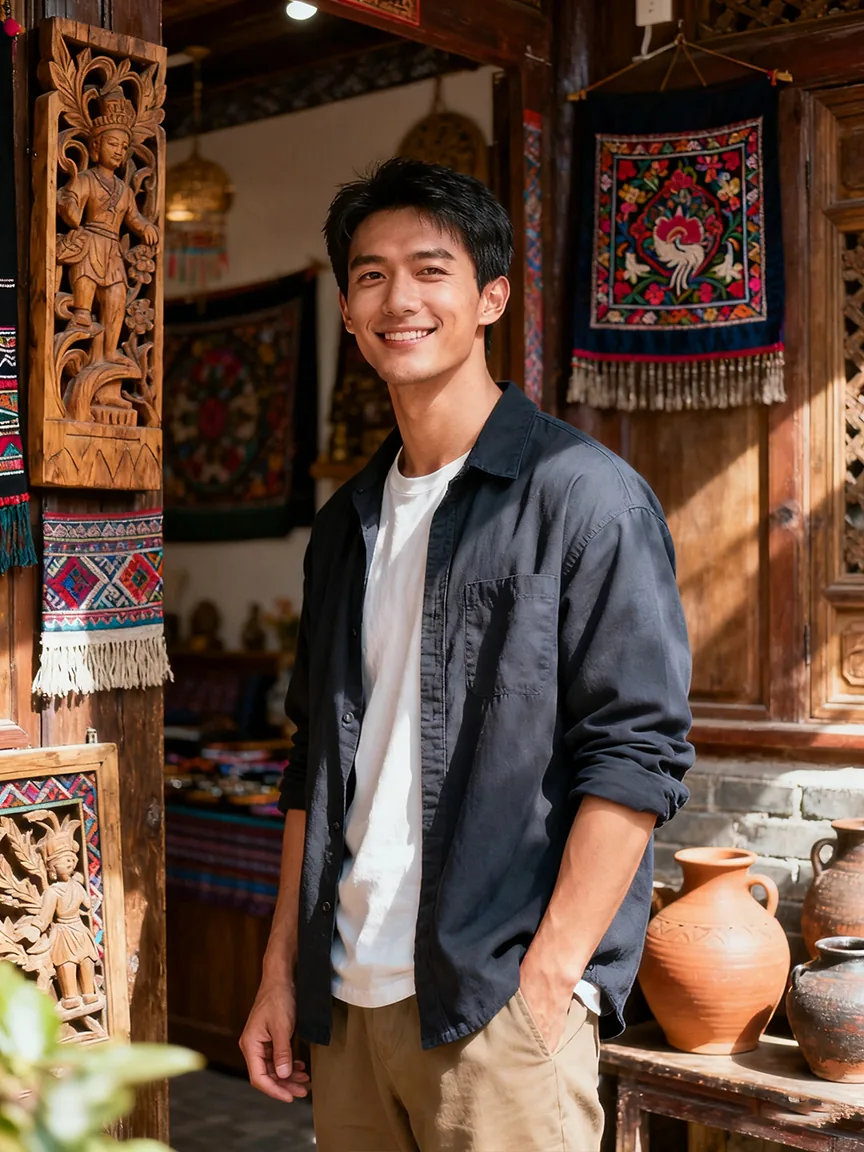
第一步:产品溶图打光融合人像与场景
打开PS,将人像和背景图分别导入。在增效工具栏找到图叮插件,点击快捷工具中的”产品溶图打光”功能。将人像素材导入画板,点击生成并确定。
溶图功能会自动处理人像边缘,消除白边,并将人像的光照调整到与背景一致。生成后导入图层,人像已经和画面完全融合。
第二步:Context工具换背景生成景区风景
接下来切换到基础工具区的Context工具。点击提示词模板,选择”人像换背景”,输入你想去的景区名称——稻城亚丁、洪崖洞、橘子洲头都可以。导入融合好的图片,点击生成。

多景区批量生成的操作思路
同一张融合好的人像底图,只需要更换Context提示词中的景区名称,就能生成不同目的地的照片。视频中演示了西安、三亚、云南、动物园等多个场景,每次只改一行描述文字。
这种方式的优势在于:人像姿态和表情保持一致,只有背景在变,看起来像是同一趟旅行中在不同景点拍摄的。
两个功能的使用顺序
先用产品溶图打光处理人像边缘和光照融合,再用Context换背景生成最终场景。顺序不能反过来——如果先换背景再溶图,人像可能会在溶图过程中被过度处理。
如果对溶图的光照适配感兴趣,可以参考产品溶图打光的详细教程。想了解Context工具更多玩法的,可以看AI人像修图的基础操作。
需要 AI 的步骤,可用图叮AI 的 PS 插件辅助处理
图叮AI 的 Photoshop 插件需要免费安装,并在 PS 内使用;注册送 50 张试用,用完走会员套餐。
相关文章
图叮三栏修图任务卡:批量商品图先分哪三栏
批量商品图不要一上来就让 AI 修漂亮。本文把图叮修图前的任务卡拆成禁改区、可清理区和渠道区,说明一组图如何先保事实、再清画面、最后适配平台位置。
修图外包交接表怎么写:用图叮把原图、选区和验收图放进一页 brief
修图外包最怕需求写得像审美愿望。本文给出一页式图叮修图 brief,把原图编号、选区、禁改区、验收图和返工动作拆成可执行字段。
详情页配图背景怎么统一:多张产品图背景对齐成一套的做法
详情页配图有白底有桌面还有杂物,排一起像拼盘显得不专业?这篇讲怎么用图叮AI的一键抠图、产品溶图打光和风格转换,把多张产品图的背景统一成一套,同时说清图叮做的是换背景处理、不做详情页排版拼接,背景统一是图片本身的事,效果以图叮官网为准。
拍摄前多留一组证据图,还是后期交给 AI 硬修?
电商团队做商品图时,很多返工不是图叮修不动,而是原图没有留下证据。本文比较拍摄前多留图和后期硬修两条路,给出更稳的图叮交接流程。
推荐阅读
车载充气泵商品图返检:气压表、线束和气嘴别修错
车载充气泵商品图不能只修得黑亮。本文用 5 步返检气压表、点烟器线、气嘴接头、按键和收纳配件,帮汽配团队分清可清理区和必须保留的安装证据。
家用摄像机DV产品图怎么修:塑料机身、变焦镜头和侧翻屏一步步修利落
家用摄像机DV拍产品图常见毛病是黑塑料机身反光发花、镜头筒和麦克风网罩糊成一团、侧翻屏亮屏泛白。这篇按抠图、修机身、修镜头网罩、修侧屏刻字、换场景光的顺序,讲清家用摄像机DV产品图怎么修得利落又不虚标,也说清变焦倍数和拍摄画质为什么只能照实呈现。
服装电商批量换背景实操:抠图换底如何让商品图更出片
服装电商商品图背景杂乱、发丝难抠、风格不统一?本文拆解批量抠图换背景的真实工作流,从前期拍摄到边缘净化与光影融合,帮你用更低成本产出统一高质感的商品主图。
办公用品产品图怎么修干净专业?订书机、文件夹、计算器实操
办公用品图想显得干净专业,常卡在塑料外壳反光、按键缝里全是灰、文件夹边角磨损、几十个SKU各拍各的没统一感。这篇按抠图、清瑕疵、还原材质、补光、统一画布的顺序,讲清楚怎么修出一组让采购看着放心的产品图,以及修图的边界。
更多推荐(8 篇)
叶菜商品图修得越干净越好吗:干净卖相 vs 采摘证据
叶菜商品图不是越干净越好。水珠、叶脉、轻微压痕、采摘标签和冷链信息,决定买家相信它新鲜,还是怀疑它被修成假样品和过度处理图。
服装批量换色换款变体:图叮AI出多个配色图的核对清单
一款衣服要出十几个配色SKU图,逐张实拍不现实?这份清单按场景讲清用图叮AI批量换色换款的关键核对点,从原图筛选到颜色还原再到上架标注,帮你避开偏色和版型变形,配色图仍以官网实际出图为准。
AI 修图客户沟通话术模板:从需求确认到尾款的 8 个高频场景脚本
AI 修图接单翻车很少是修图本身出问题,多半是沟通某句话没说清。这篇整理需求确认、报价、砍价、拒单、改稿、验收、尾款、售后 8 个高频场景的话术模板,每段给客户语境、错误回应、推荐脚本和关键变量,照抄就能用。
护发精油发膜产品图怎么修?油液通透、膏体质地和瓶身反光的处理步骤
卖护发精油发膜,产品图老是精油液体浑浊拍不透、发膜膏体发灰、瓶身和铝袋反光死白?这篇按顺序讲清用图叮AI修护发产品图的做法,材质高清修复还原油液和膏体质地、产品溶图打光融背景、图像扩展补长图,功效不夸大,效果以图叮官网为准。
投影仪支架吊架的产品图怎么修:金属反光和黑塑料细节一起救
卖投影仪吊架,产品图最难处理的是金属反光死白、黑色塑料糊成一团、包装划痕抢镜。这篇按5步讲怎么用图叮AI的一键抠图、选区消除、材质高清修复和产品溶图打光,把支架修得干净又真实,同时讲清图叮只做修图呈现、材质要和实物一致、效果以官网为准。
公众号封面尺寸规范详解:2.35:1首图制作与批量裁剪指南(图叮AI)
讲清微信公众号封面尺寸规范(含2.35:1首图与1:1次图),提供具体可操作的排版安全区参数。结合图叮AI 等在线设计工具,教你制作与批量裁剪公众号封面模板,避免图片被裁切或变形。
照片为什么横着显示或左右颠倒:EXIF 方向、旋转和镜像怎么处理
照片上传后横着、倒着或文字左右颠倒时,区分 EXIF 方向、像素旋转和水平镜像,并按最终文件复核。
服装图被平台压糊怎么修:连衣裙画质还原与 PS 批量处理指南
上传连衣裙商品图常被平台压糊、丢失面料细节?本文讲清平台压缩的原理、传统锐化的局限,以及用 PS 批处理配合 AI 超分工具批量还原服装图画质的实操流程。