博客
AI修图教程、设计技巧与行业案例
查看最新文章 →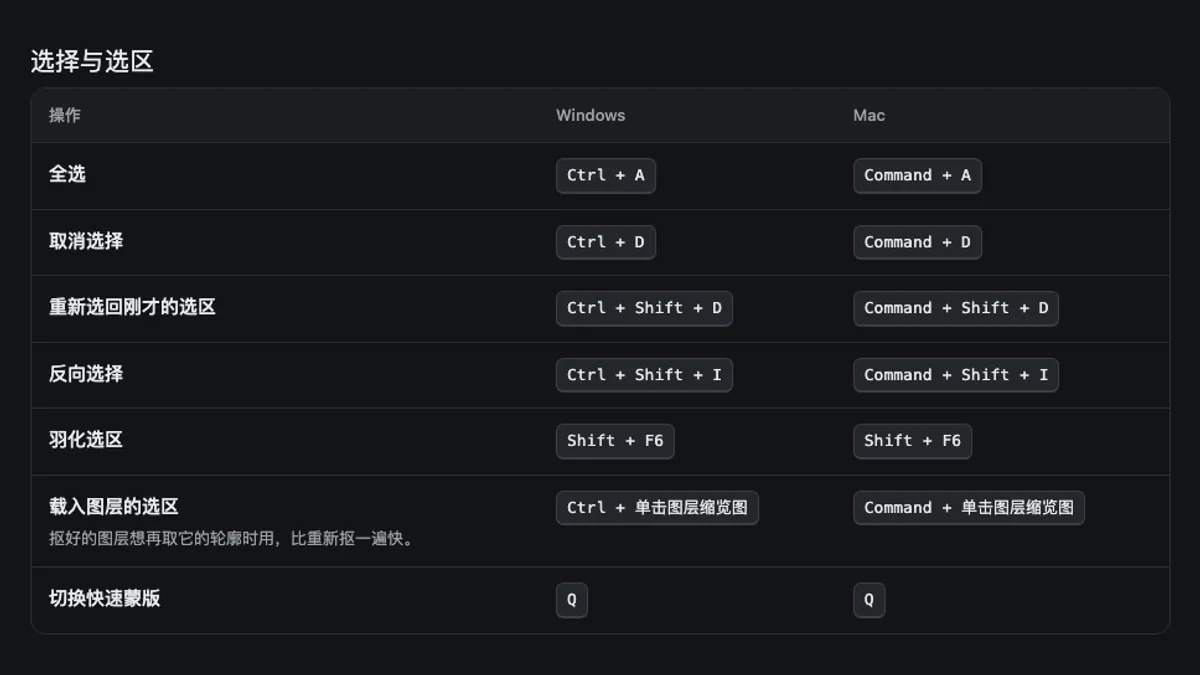
PS快捷键Photoshop修图工作流快捷键速查
PS 快捷键不用全背:按“选择—移动—变换—导出”记住一条修图任务链
Photoshop 新手不用先背完整快捷键表。围绕一次修图任务,先记选择、移动、自由变换和导出四个动作,再按系统与自定义键位核对。
PSD在线预览PSD色彩模式PSD位深PSD文件损坏
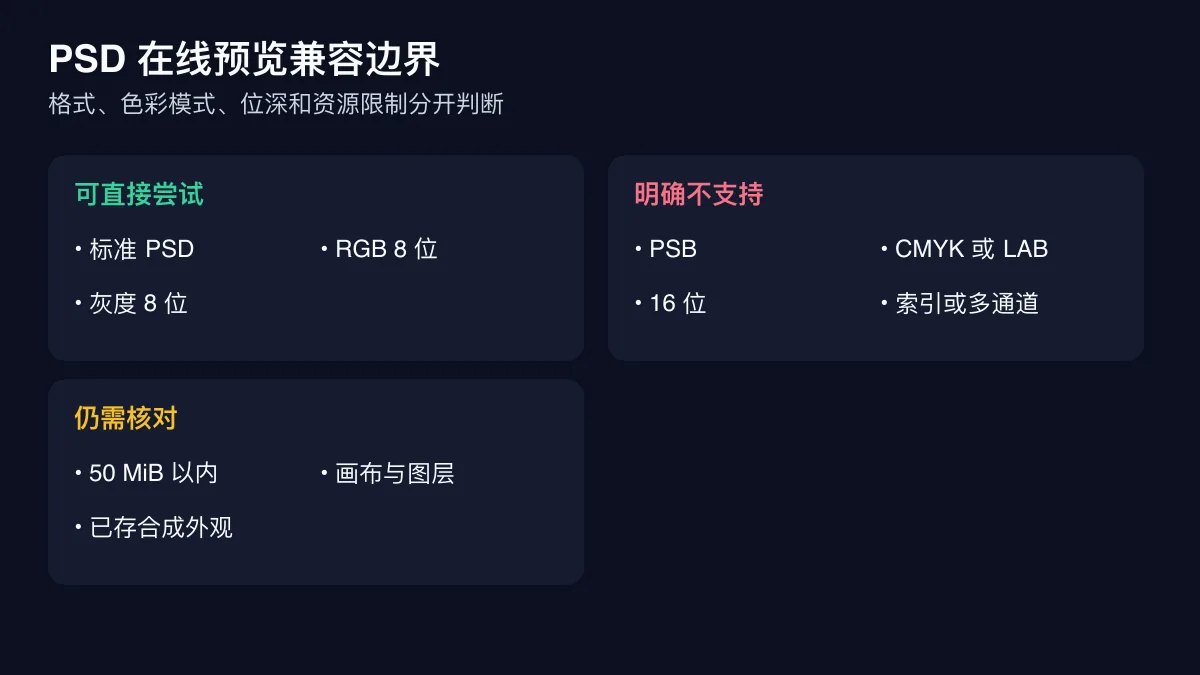
PSD 在线预览失败,怎么判断是色彩模式、位深还是文件损坏?
PSD 在线预览失败时,先核对标准 PSD、RGB或灰度、8位通道,再区分PSB、CMYK、16位和资源限制。用兼容性预检避免把不支持误判为文件损坏。

二维码生成二维码识别二维码解码在线工具
二维码要生成还是识别?先分清新建内容、读取现有码和导出任务
把链接或文字做成新二维码是生成;从照片或截图读取现有码是识别。先看输入与输出,避免进错面板后反复上传。
SVG压缩SVG转PNG矢量图图片格式
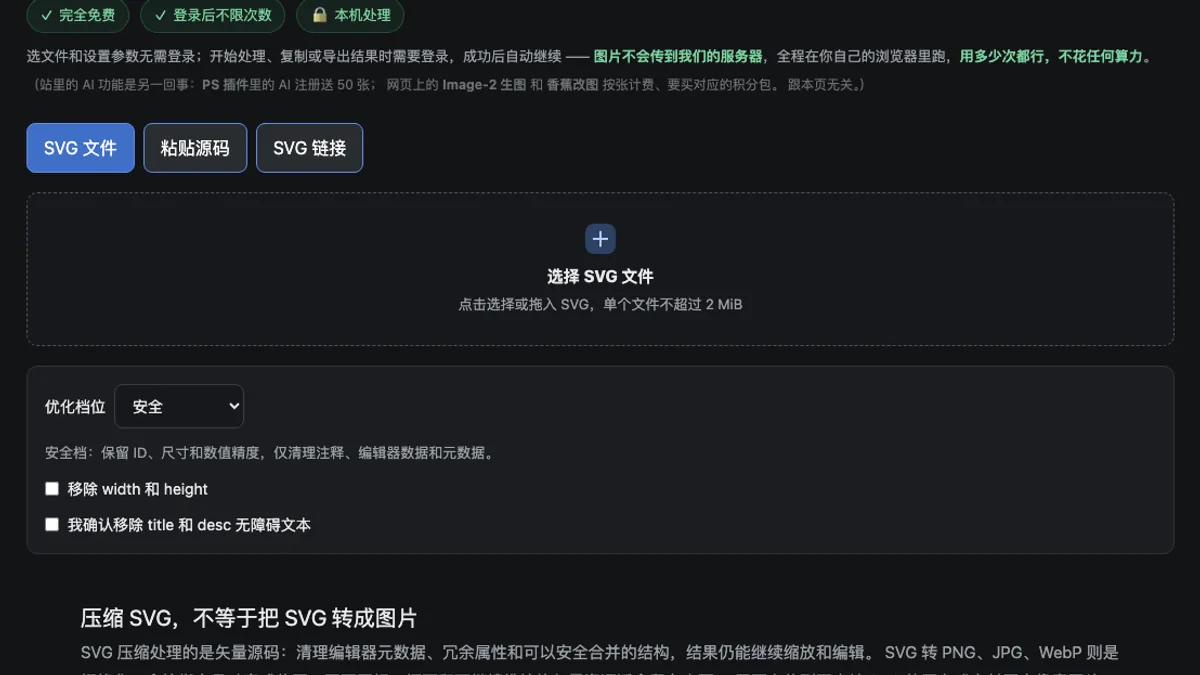
SVG 应该先压缩还是先转 PNG?要继续编辑先优化,最终交付再转位图
还要改颜色、路径或尺寸时,保留 SVG 主文件并先优化副本;平台只收固定像素图时,再从确认后的 SVG 导出 PNG、JPG 或 WebP。
AI扩图画布调整Photoshop图片验收
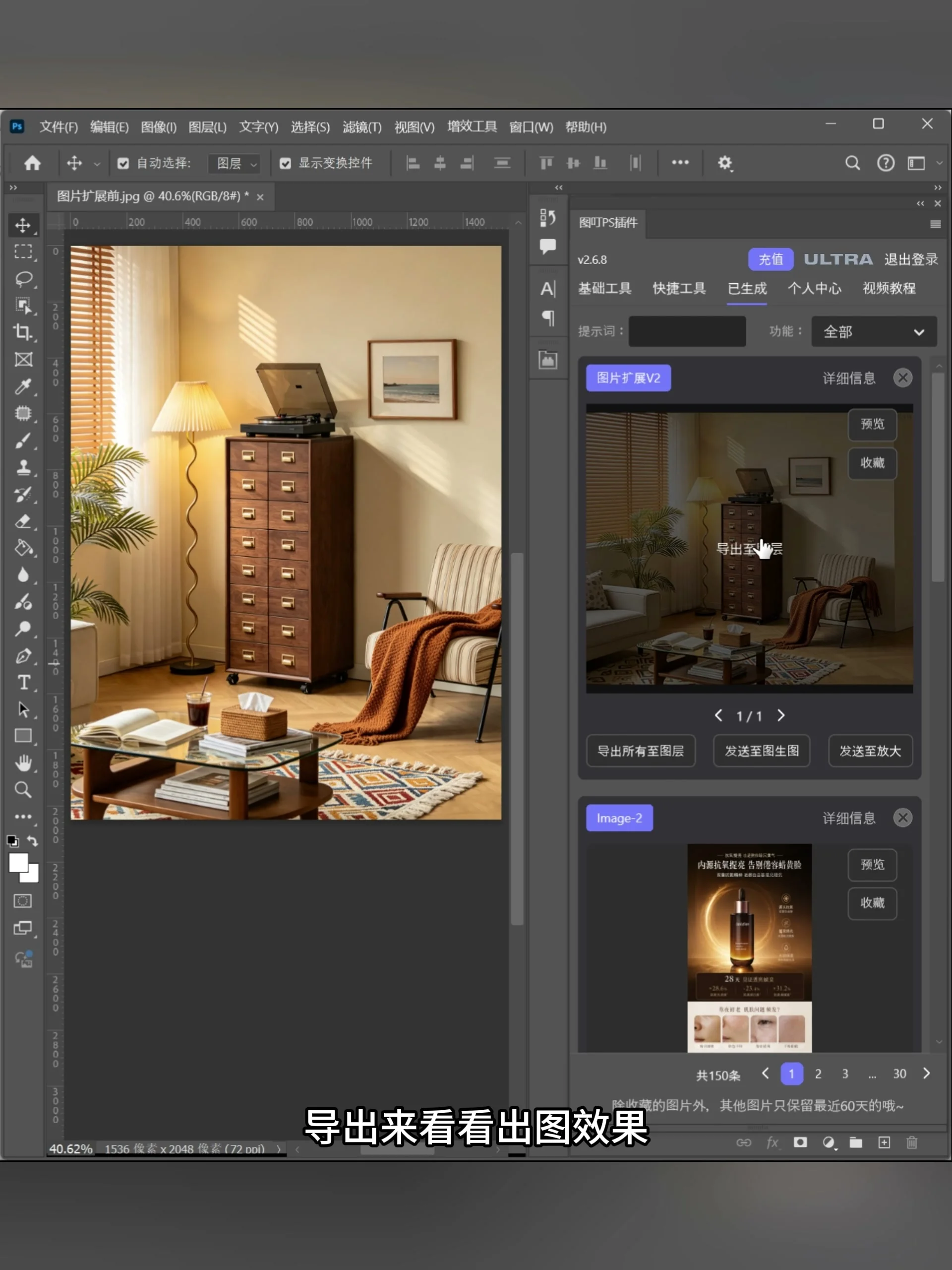
AI 扩图后边界看不清怎么办?先调画布再验收结果
左右扩图完成后,如果生成图层与 Photoshop 画布显示范围不一致,按结果尺寸调整画布,确认图层完整可见后再检查接缝和结构连续性。
AI试衣服装上身电商设计模特图
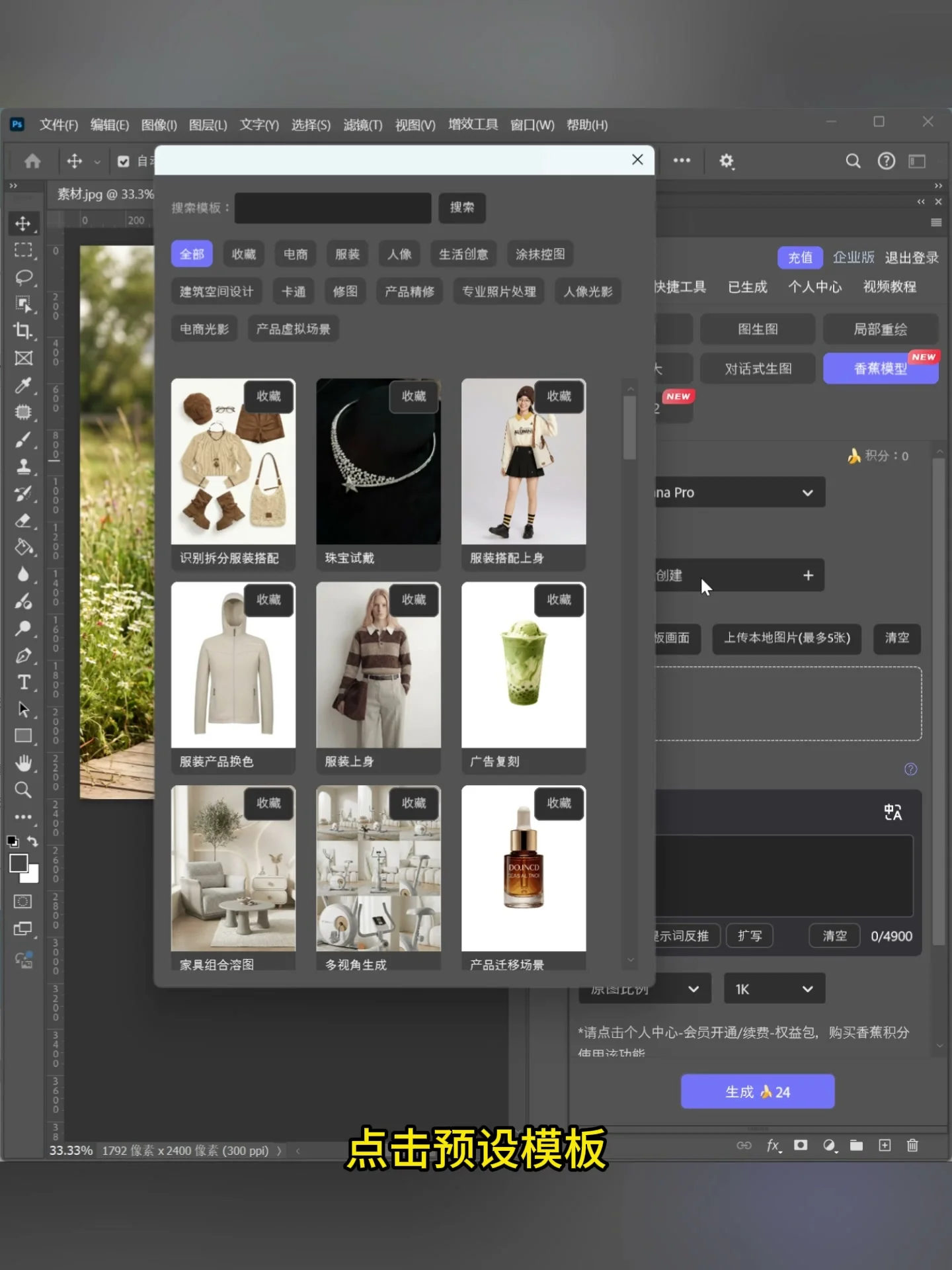
服装上身输入顺序怎么放:模特图图一、衣服图图二
使用服装上身预设时,把模特图放在图一、衣服素材放在图二,再检查人物身份、服装款式和关键结构是否分别来自正确输入。
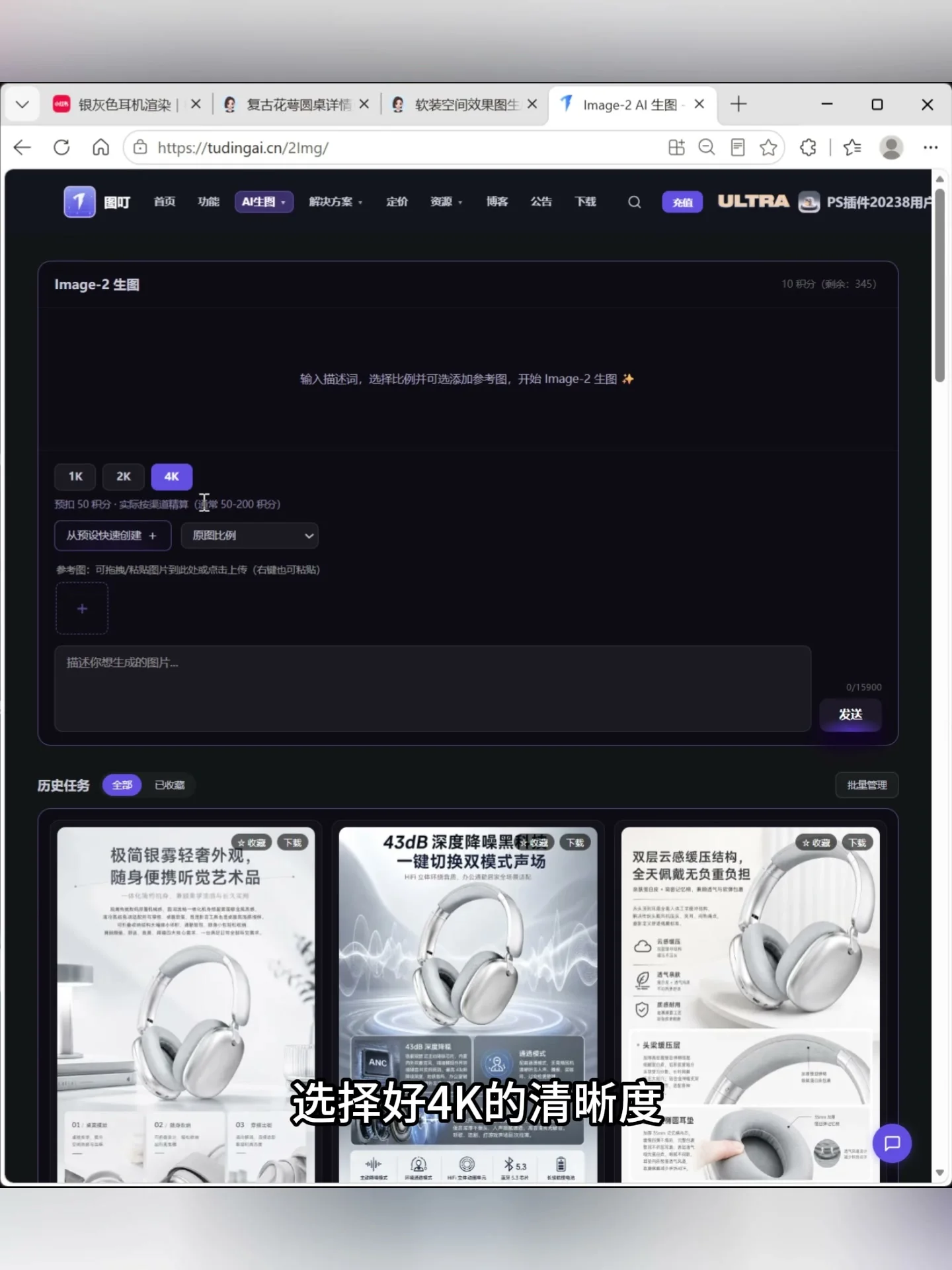
Image 2详情页设计电商设计AI生图
Image 2 详情长图怎么做:9:21 参数、可用清晰度与历史任务下载
用 Image 2 制作 9:21 详情长图时,把产品图、单页提示词和页面实际提供的清晰度绑定为同一任务,生成后再从历史任务核对并下载。
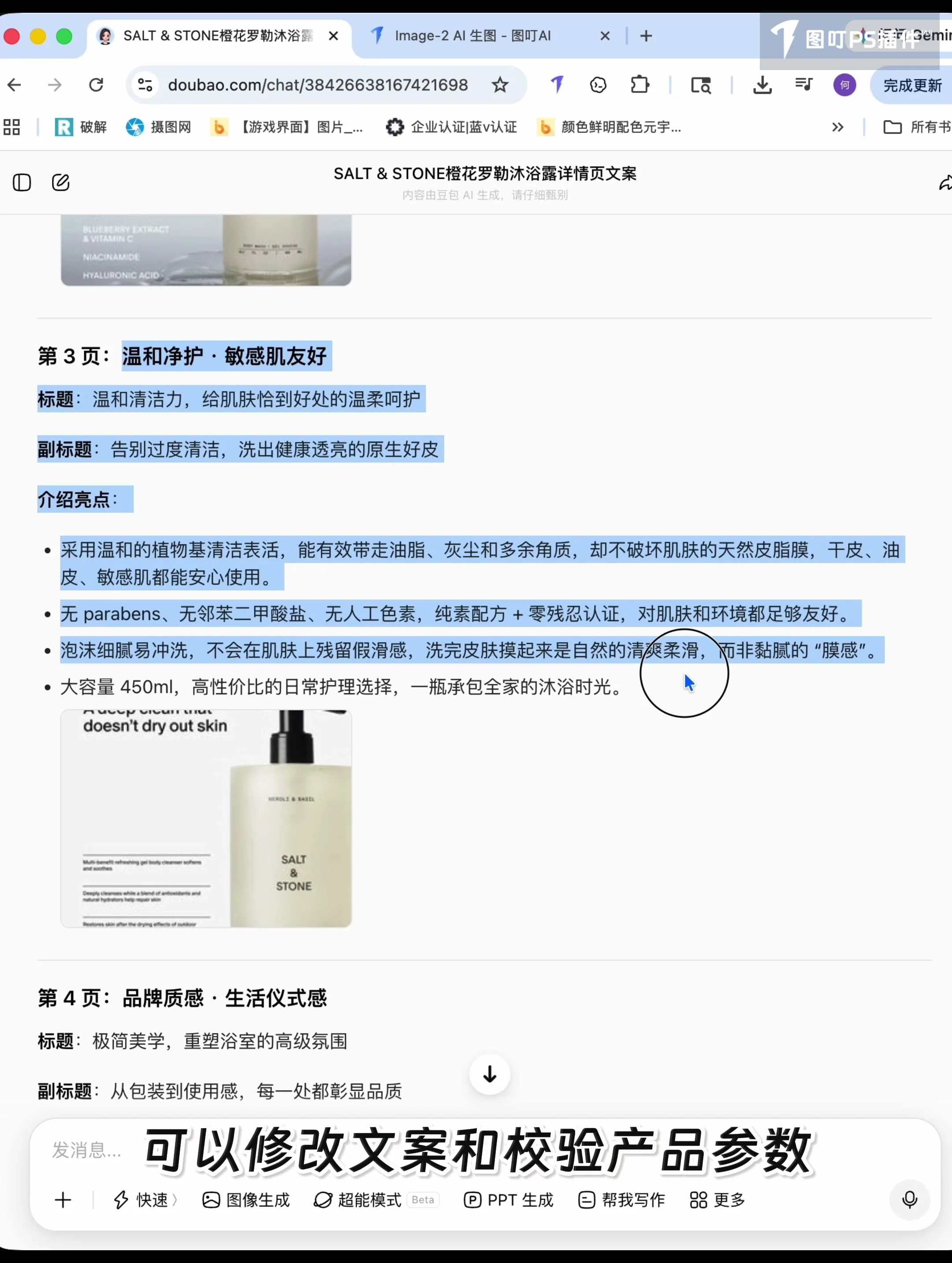
Image 2详情页验收产品参数电商设计
Image 2 详情页生成后怎么检查文案和产品参数
Image 2 详情页生成完成后,先核对文案事实、产品结构、规格数字和任务详情,再选择正确结果下载,避免把生成图直接当定稿。
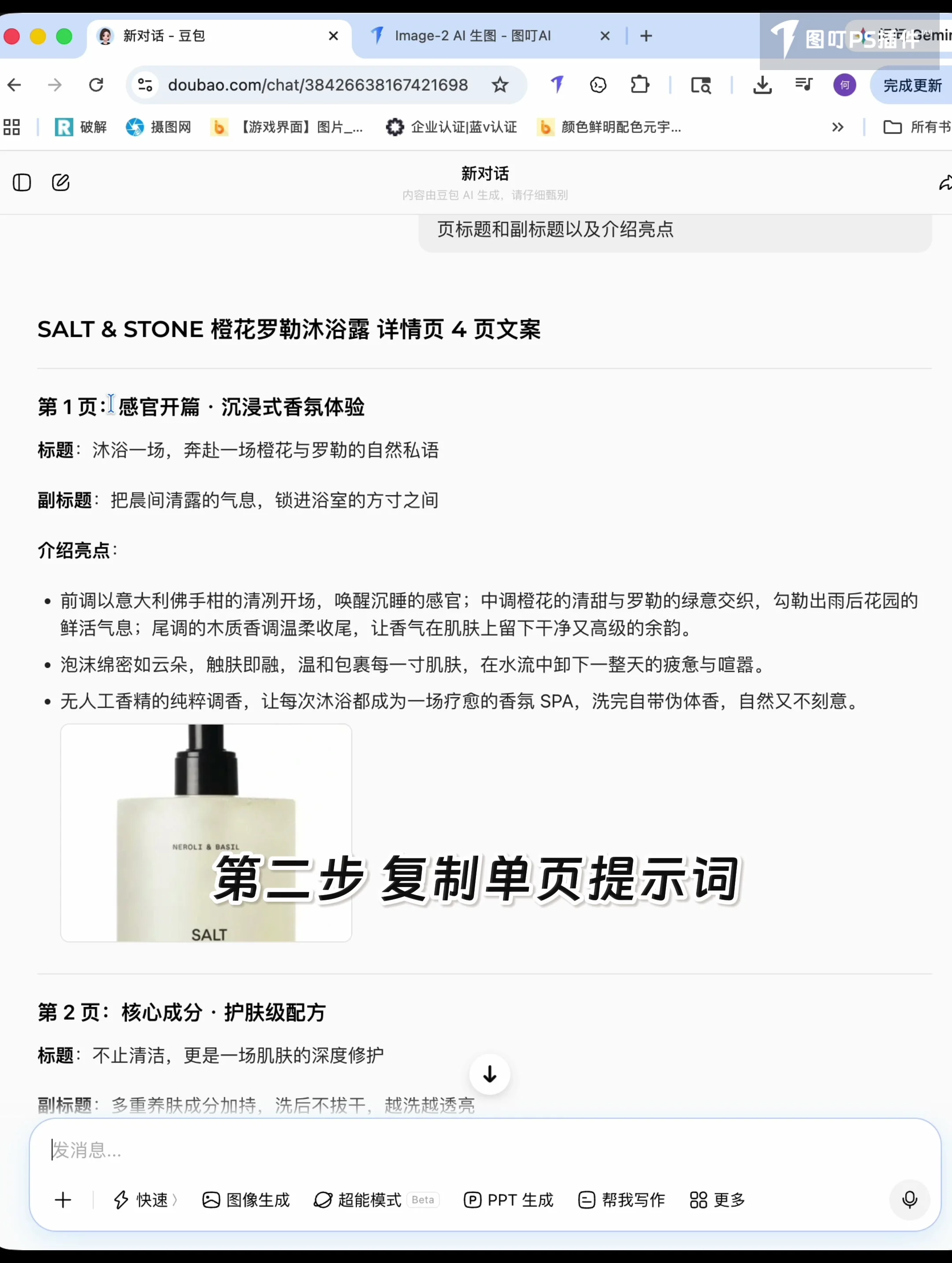
Image 2详情页提示词电商设计AI生图
Image 2 详情页提示词怎么交接:从产品图到单页生成
先根据当前产品图生成并拆分单页提示词,再把产品图、单页提示词、比例和清晰度一起交给 Image 2,减少详情页返工。
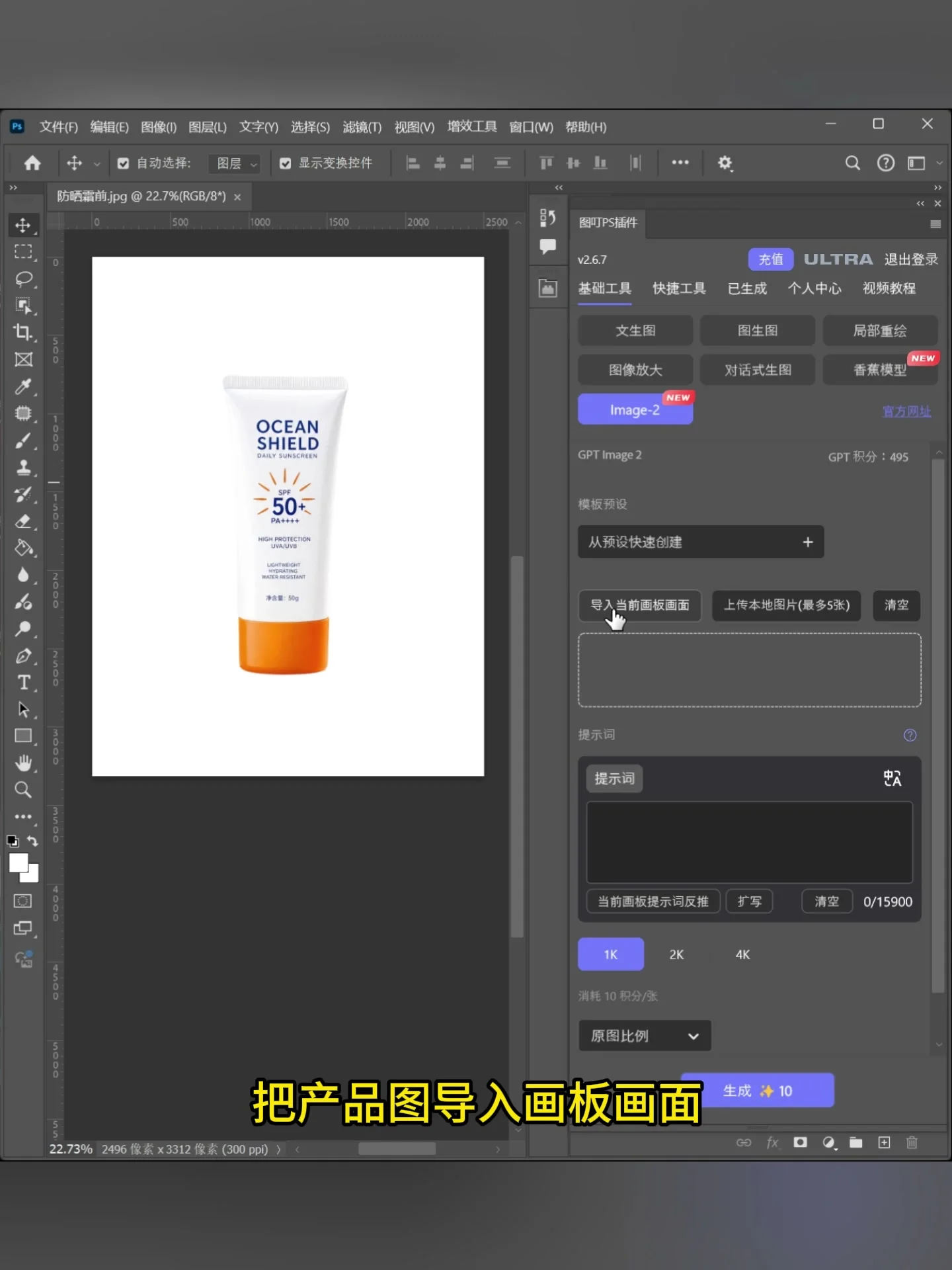
Image 2商品海报白底图电商设计
Image 2 商品海报教程:白底产品图生成 3:4 竖版海报
从轮廓完整的白底产品图出发,在 Image 2 中写清海报场景与限制,按页面实际提供的清晰度生成 3:4 竖版海报,再验收产品结构、主视觉和文案留白。